
1ER PASO
Modificar el Excel modelo con las tablas provistas por la gente de entidades.
Se debe copiar las tablas CABAL y PANAL en las hojas que tienen los mismos nombres, el resto de las hojas se modifican automáticamente, que son las que utilizaremos para crear las tablas temporales en la BD.
Planilla provista por entidades:
Las hojas CABAL y PANAL tenemos que copiar desde la columna cod. cabal a email para ambas hojas.
Planilla modelo:
Luego copiamos en este archivo en las hojas con sus respectivos nombres.
Las demás hojas se generan de forma automática mediante las formulas que poseen.
Una vez hayamos realizado la copia de las hojas dentro del archivo modelo, las hojas que utilizaremos para crear las tablas temporales son:
Para las tablas temporales de CABAL
- novedadesComerciosCabal.
- novedadesAcuerdosContadoCabal.
- novedadesAcuerdosPlanCabal.
- novedadesDireccionesCabal.
Para las tablas temporales de PANAL
- novedadesComerciosPanal.
- novedadesAcuerdosContadoPanal.
- novedadesAcuerdosPlanPanal.
- novedadesDireccionesPanal.
2DO PASO
En este paso el objetivo es llegar a generar las sentencias de inserción para el respaldo de cada una de las tablas previamente mencionadas(4 CABAL y 4 PANAL).
Lo que debemos hacer es ejecutar cada uno de los selects por separado, esto nos pedirá los parámetros a consultar dentro de las tablas mencionadas en los scripts.
Parámetros a definir:
- emisor procesador - nc.emisor_procesador
- comercio desde - comercio_desde
- comercio hasta - comercio_hasta
El emisor procesador para CABAL es 805 y para PANAL es 806.
Comercio desde seria 1 y hasta la cantidad de comercios totales a dar de alta.
En el sql_output tenemos que pegar la tabla que corresponda al script ejecutado, luego debemos exportar los resultados como un archivo sql.
Esto nos generara las sentencias de inserción de las tablas de forma automática que luego un compañero o la persona encargada de IT debe ejecutar en la BD BAPY_PROD.
El ejemplo lo realizaremos con el 4to script y es el mismo procedimiento para los demás.
1ro - Ejecutamos el script y luego debemos ingresar los parámetros.
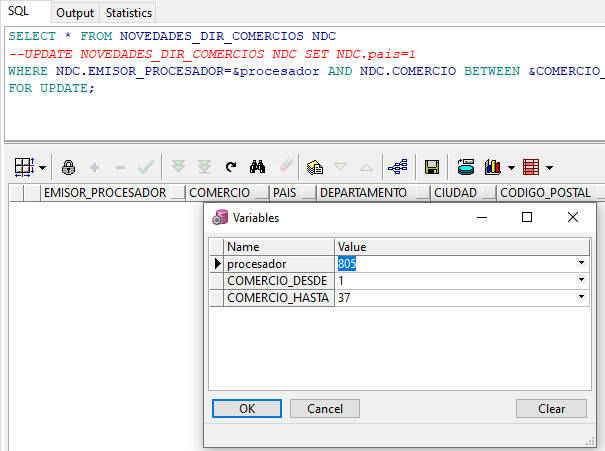
Esto debería de devolvernos nada, sin ningún retorno o resultado.
2do - Desbloqueamos el candadito que se encuentra en la parte superior de la izquierda del output.


3er - Seleccionamos la hoja correspondiente al script, en este caso 'novedadesDireccionesCabal' y copiamos la tabla.
4ro - Tres clics sobre el * y luego un clic derecho, seleccionamos la opción pegar y verificamos que todos los datos se hayan pegado correctamente.
5to - Cuando ya este copiada la tabla dentro del output del sql, le damos un clic en el cuadro superior de la izquierda para seleccionar todo y luego un clic derecho, después seleccionamos a Export Results>SQL file y guardar.
De esta manera se generan las sentencias de inserción para cada una de las filas de la tabla.
3ER PASO
Debemos ejecutar los scripts en la siguiente secuencia dentro del mismo ambiente:
- Ejecutar los 4 script de insercion generados de CABAL y los 4 script de insercion de PANAL(En total, los 8 scripts generados en el paso anterior)
- Ejecutar el script para procesar las altas. Se debe ejecutar este script 2 veces, para CABAL una vez y para PANAL otra vez.
3. Se debe realizar dos controles
El 1ro, el control de la cuenta, RUC y banco, dentro de este control solamente nos debe retornar una fila cuya respuesta tenemos que copiar y pegar en la hoja respuestaCabal o respuestaPanal respectivamente(porque también se debe ejecutar 2 veces, para CABAL una vez y para PANAL otra vez) del excel modelo en el cual en el paso 1 ya habíamos empezado a modificar.
Obs.: cuando ejecutamos para realizar el control de CABAL, debemos asignar el usuario a A.USUARIO='CABALPY' y cuando ejecutamos para realizar el control de PANAL, debemos asignar el usuario a A.USUARIO='PANALPY'. Y en la fecha debemos establecer la fecha del día en que estamos ejecutando el script y la del día siguiente. Ej.: si hoy es 23/09/2022 colocamos esa fecha en el 1er campo del between y 24/09/2022 en el 2do campo.
El 2do, control de resumen de acuerdos, plan de venta, comision descuento, forma de pago y cuotas, dentro de este control solamente nos debe retornar una fila cuya respuesta tenemos que copiar y pegar en la hoja respuestaCabal o respuestaPanal respectivamente(porque también se debe ejecutar 2 veces, para CABAL una vez y para PANAL otra vez) del excel modelo en el cual en el paso 1 ya habíamos empezado a modificar.