El usuario debe acceder al mantenedor del ambiente deseado.
a- PreProducción: http://10.5.1.30:8084/PaymentGateway/servlet/com.paymentgatewayjavav2.login
b- Producción: http://10.5.1.18:8080/PaymentGateway/servlet/com.paymentgatewayjavav2.login
A continuación los pasos para configurar un facturador en SICOOP - PAGOS:
1. Ir al menú superior e ingresar a la opción Facturadores. Hacer clic en la opción Agregar:
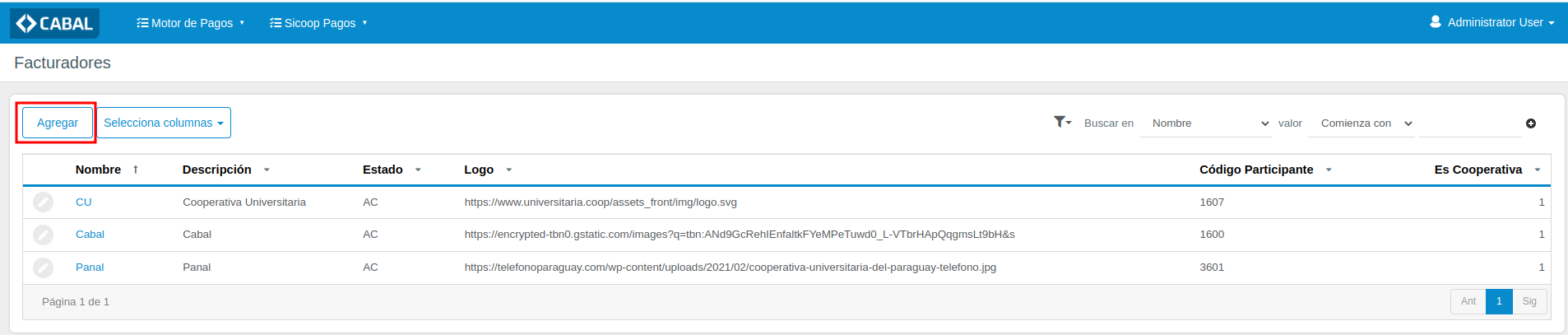
2. Completar los datos solicitados del Facturador
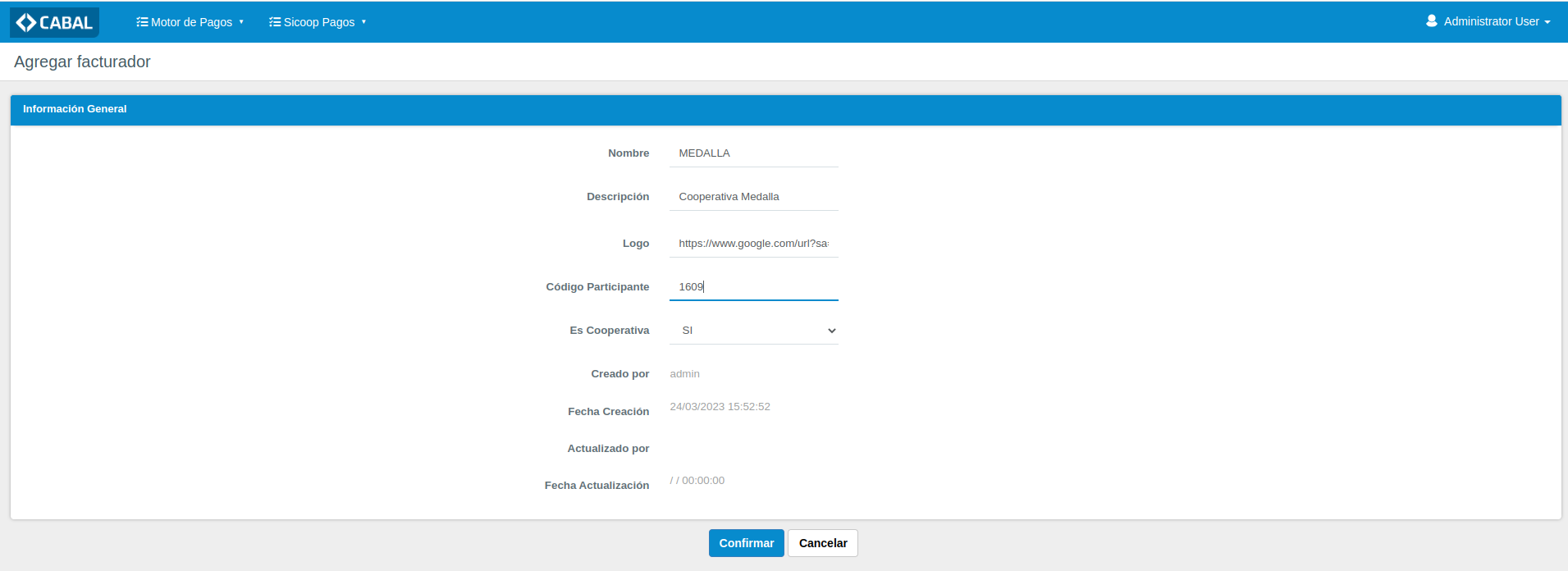
2.1. Los campos solicitados son:
2.1.1. Nombre: Nombre del Facturador
2.1.2. Descripcion: Descripcion del Facturador
2.1.3. Logo: Logo del Facturador
2.1.4: Codigo Participante: Codigo participante del Facturador
2.1.5: Es Cooperativa: si el facturador es o no una cooperativa, tomamos como cooperativa a los facturadores CABAL y PANAL
3. Ir al menú superior e ingresar a la opción Servicios. Hacer clic en la opción Agregar.
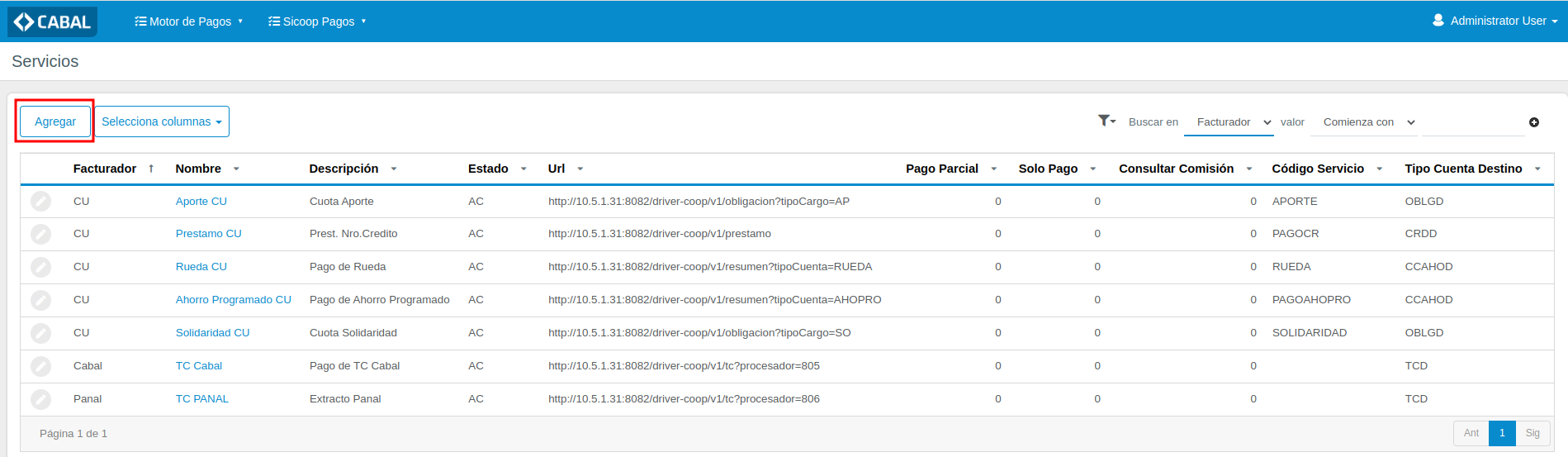
4. Completar los datos solicitados del Servicio
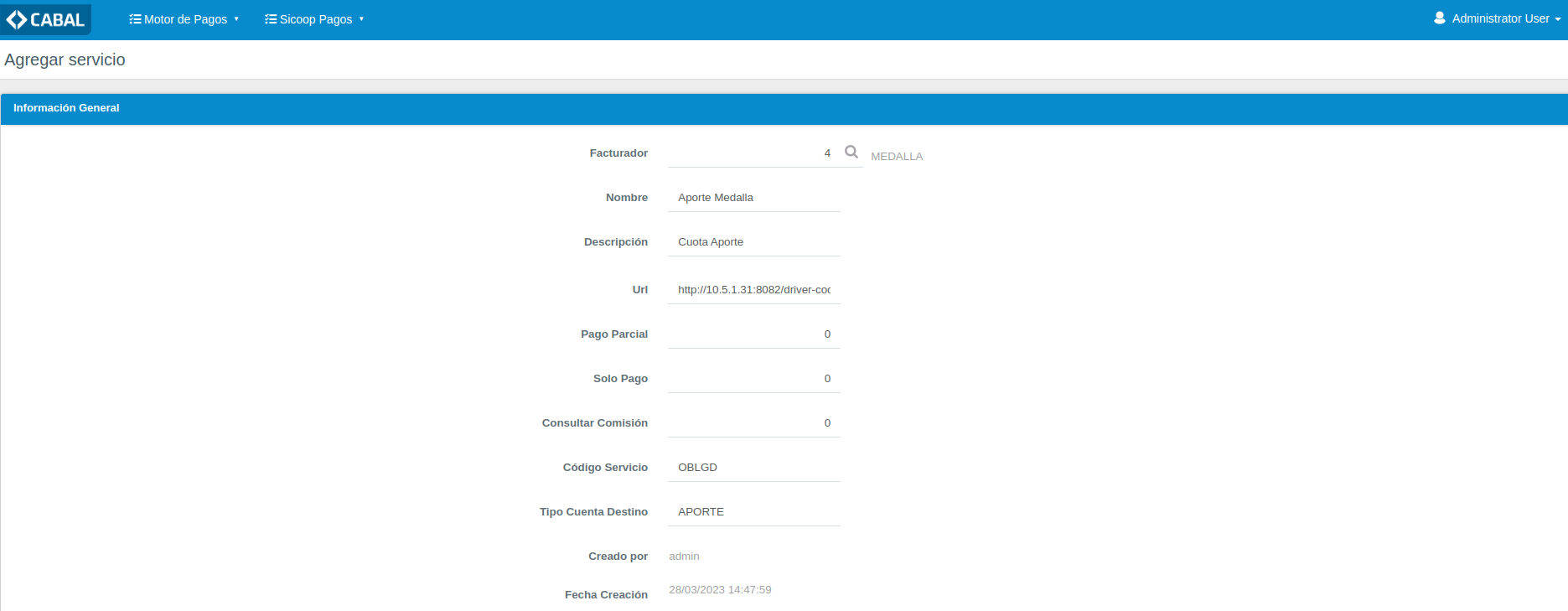
4.1 Los campos solicitados son:
4.1.1 Facturador: Facturador al cual va a estar asociado el servicio
4.1.2 Nombre: Nombre del servicio
4.1.3 Descripcion: Descripcion del servicio
4.1.4 Url: Url del servicio
4.1.5: Pago Parcial: 1 si el pago del servicio es parcial y 0 si no es pago parcial
4.1.6 Solo Pago: 1 Si el servicio es solo para pagos sin consulta previa y 0 si se debe realizar primer una consulta y luego el pago
4.1.7 Consultar Comision: 1 Si es necesario consultar la comision y 0 si no es necesario consultar la comision antes del pago
4.1.8 Codigo Servicio: Codigo de Servicio que va al SICOOP, algunos servicios son necesario configurar este parametro y otro no son necesarios
4.1.9 Tipo Cuenta Destino: tipo cuenta destino que se va al SICOOP
5. Ir al menú superior e ingresar a la opción Parametros. Hacer clic en la opción Agregar.
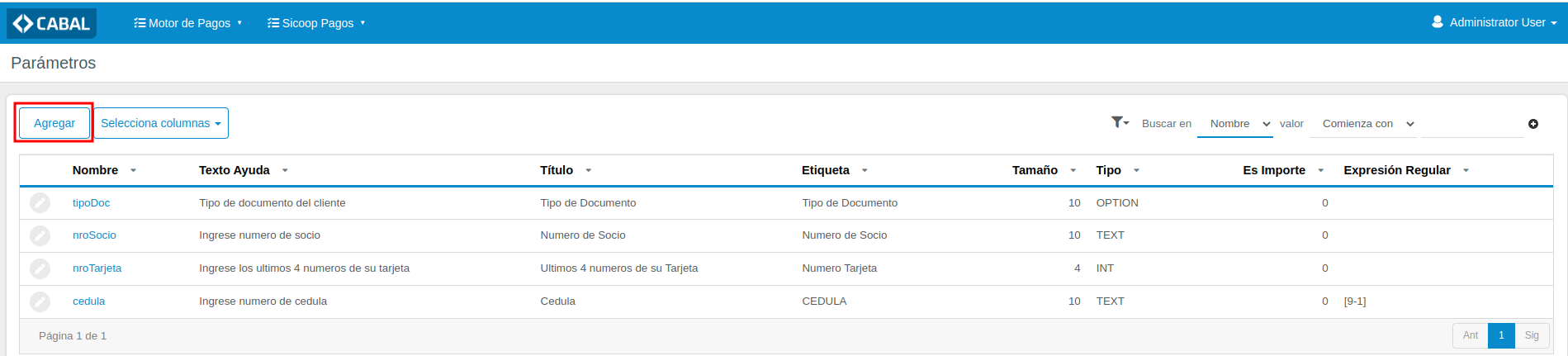
6. Completar los datos solicitados del Parametro

6.1 Los campos solicitados son:
6.1.1 Nombre: nombre del parametro
6.1.2 Texto Ayuda: Texto que se mostrara
6.1.3 Titulo: Descripcion del titulo
6.1.4 Etiqueta: Descripcion de la etiqueta
6.1.5 Tamano: Tamano del parametro
6.1.6 Tipo: Tipo de parametro (TEXT, INT, OPTION, etc.)
6.1.7 Es importe: 1 si el parametro es importe y 0 si no es importe
6.1.8 Expresion Regular: Expresion regular del parametro
7. Para agregar Parametros a los Servicios, se debe ingresar al nombre del servicio creado previamente
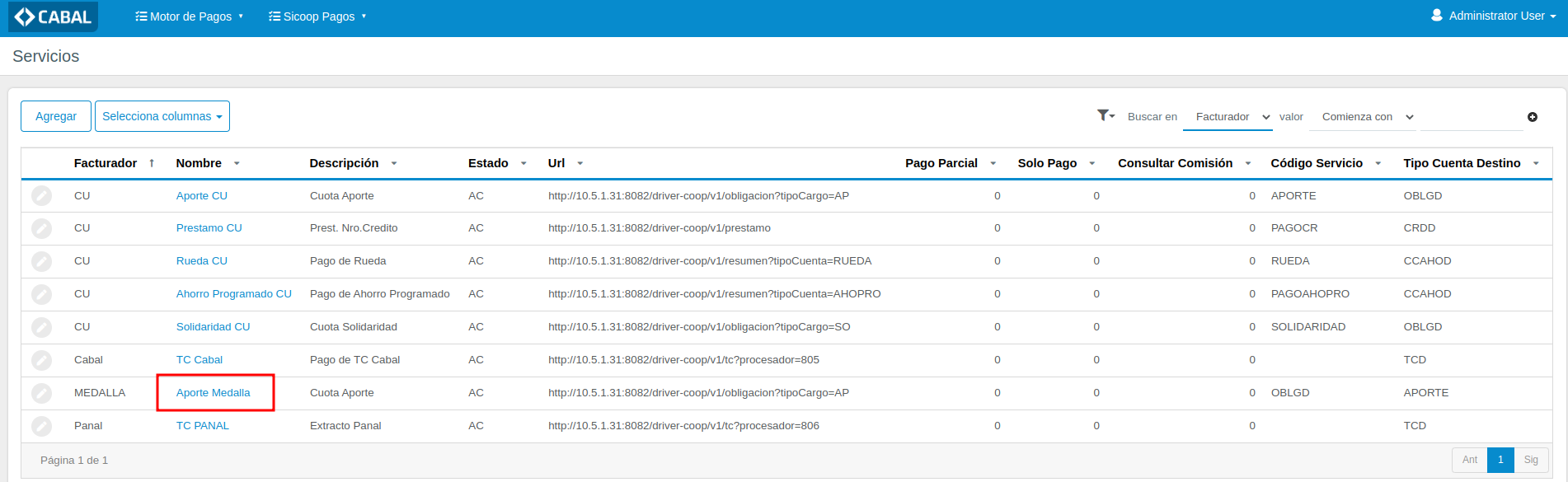
8. Hacer clic en la opción Agregar. Seleccionar el Parametro.

9. Ir al menú superior e ingresar a la opción Opciones. Hacer clic en la opción Agregar:

10. Completar los datos solicitados para agregar Opciones.
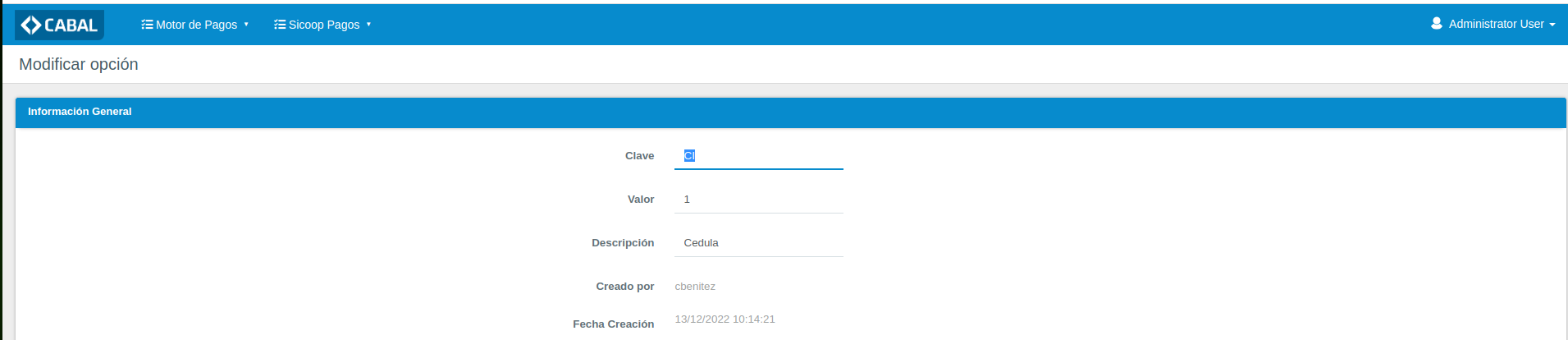
10.1 Los campos solicitados son:
10.1.1 Clave: Nombre de la opcion
10.1.2 Valor: Valor ingresado para seleccionar la opcion
10.1.3 Descripcion: Descripcion de la opcion
11. Se puede agregar Opciones a los Parametros ingresando al nombre del parametro creado previamente
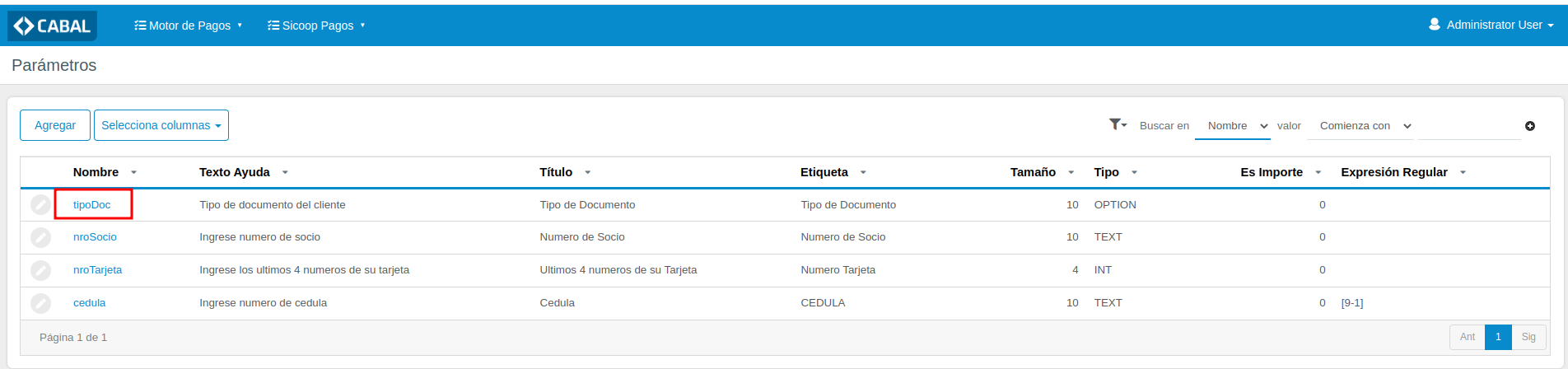
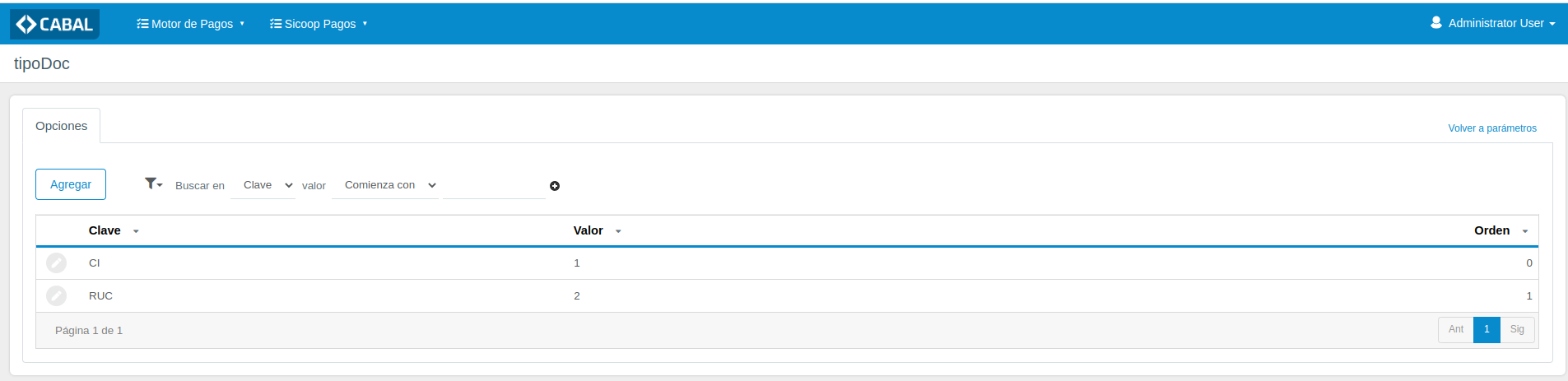
12. En este caso el parametro seleccionado tipoDoc tiene dos opciones y se le puede agregar mas opciones.